۱حساب بسازید
از بالای صفحهی اصلی «شروع رایگان» را بزنید، شماره موبایل خود را بنویسید و کد تأیید پیامکی را وارد کنید. حساب شما ایجاد میشود و میتوانید کارت خود را بسازید.
نکته: اگر کد پیامکی نرسید، پس از پایان شمارش معکوس دوباره درخواست کد بدهید.
هر مرحله را با تصویر واقعی همین سایت توضیح دادهایم. اگر عجله دارید، «شروع سریع» را بخوانید؛ اگر جزئیات میخواهید، سراغ هر بخش بروید.
مطالعهی کامل: حدود ۸ دقیقهساخت حساب رایگان است و فقط به شماره موبایل و تأیید پیامکی نیاز دارد.
از بالای صفحهی اصلی «شروع رایگان» را بزنید، شماره موبایل خود را بنویسید و کد تأیید پیامکی را وارد کنید. حساب شما ایجاد میشود و میتوانید کارت خود را بسازید.
نکته: اگر کد پیامکی نرسید، پس از پایان شمارش معکوس دوباره درخواست کد بدهید.
بعد از ثبتنام، از پیشخوان «شروع ساخت کارت» را بزنید. در کنار هر گام، پیشنمایش زندهی کارت را میبینید و هر چه مینویسید همان لحظه روی آن ظاهر میشود.
نامی که بعد از vaqt.me/ میآید را انتخاب کنید؛ فقط حرف انگلیسی کوچک، عدد و _ و حداقل ۳ نویسه. همین لینک را به مشتریها میدهید، پس کوتاه و ساده انتخاب کنید.
نکته: آدرس را بعداً هم میشود عوض کرد، اما لینکها و QRهای قبلی از کار میافتند. از همان اول درست انتخاب کنید.
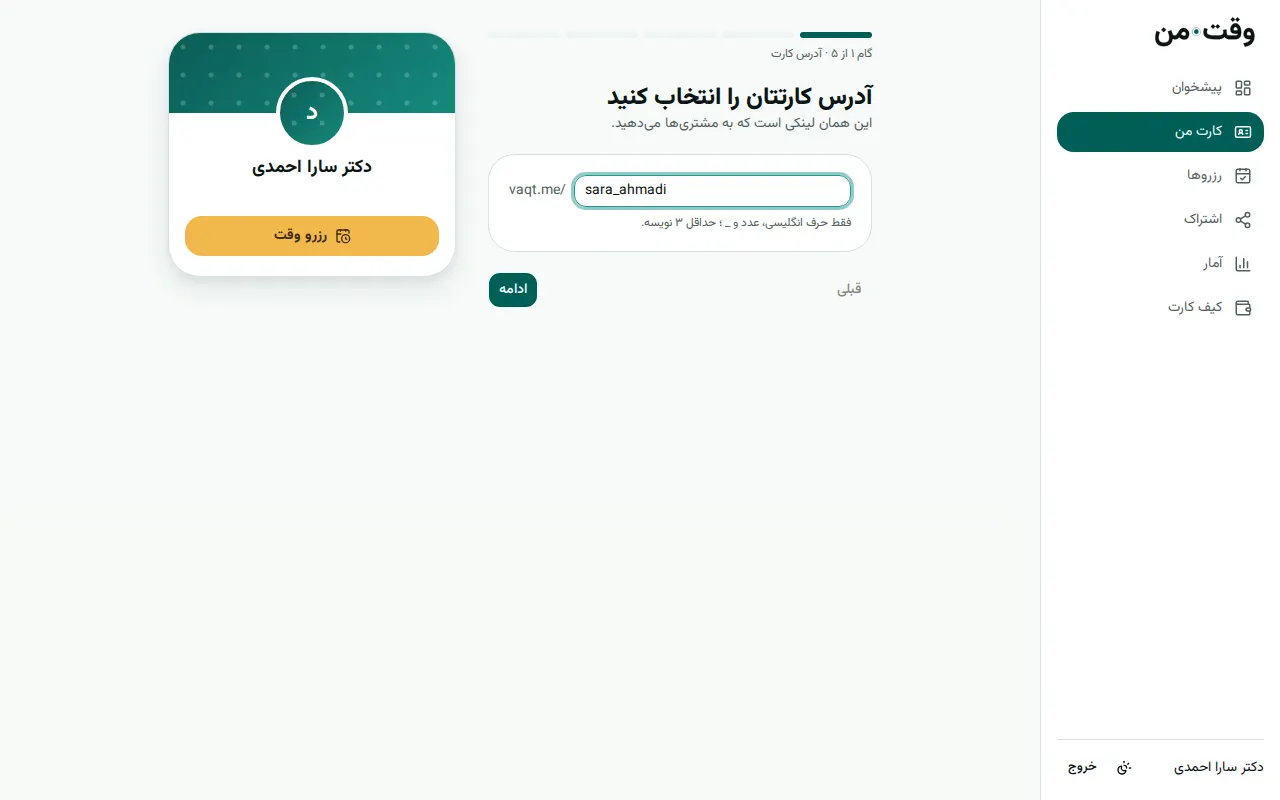
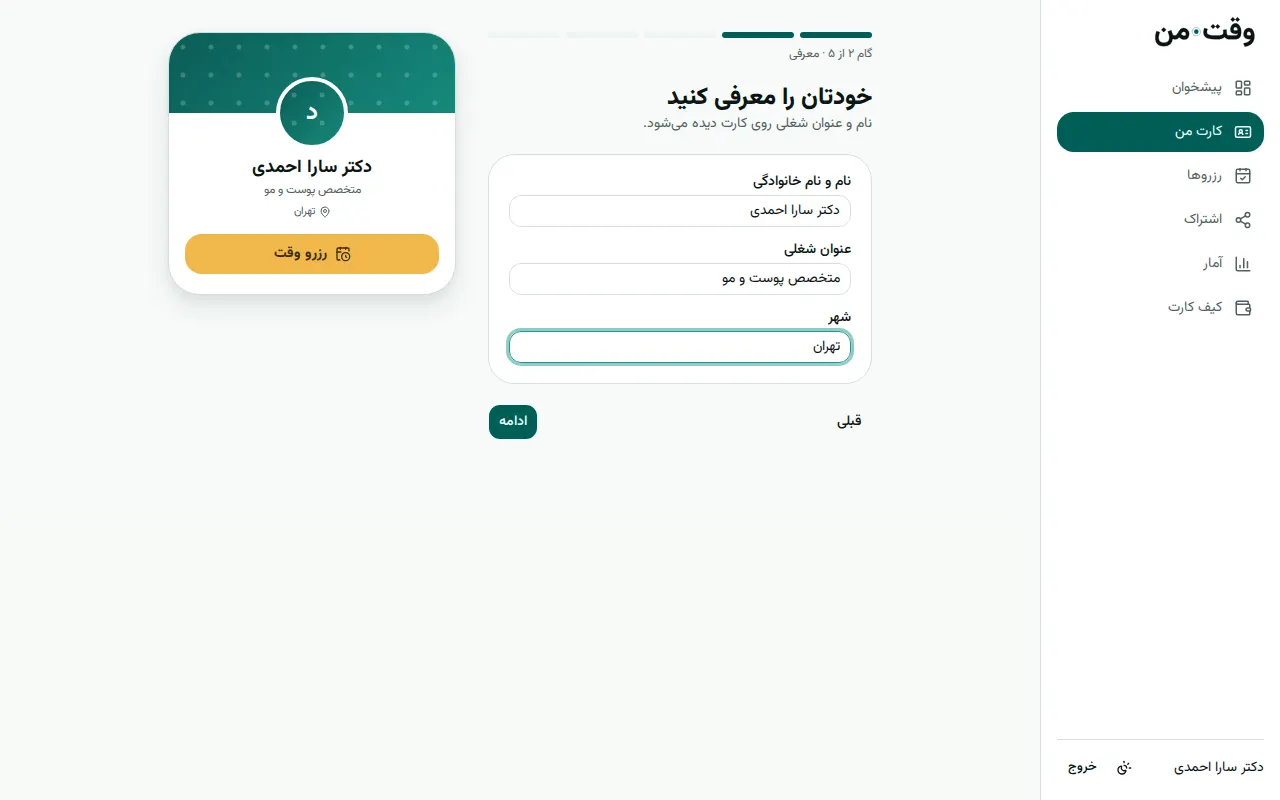
نام، عنوان شغلی (مثلاً «متخصص پوست و مو») و شهر را بنویسید. این سه مورد روی کارت دیده میشود.
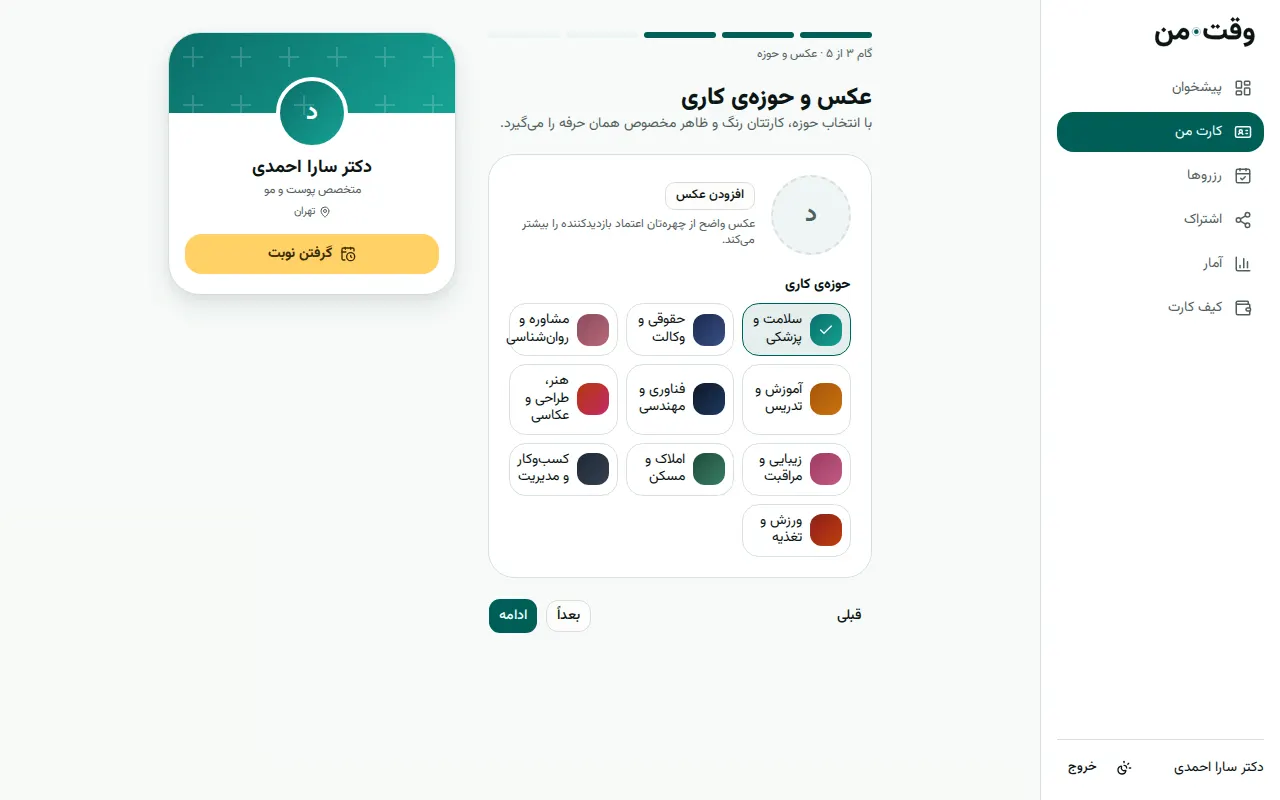
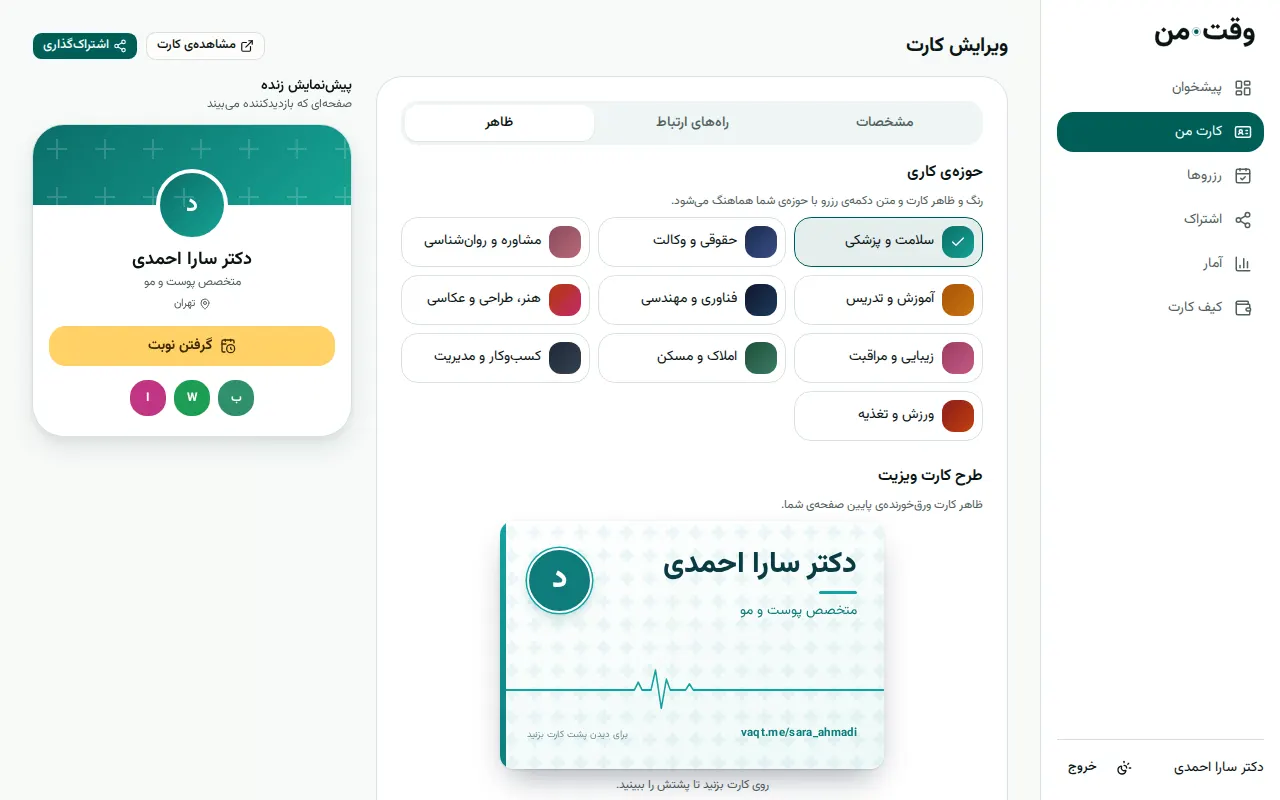
یک عکس واضح از چهرهتان اضافه کنید و حوزهی کاری را بزنید. با انتخاب حوزه، رنگ، الگو و متن دکمهی رزرو کارت با حرفهی شما هماهنگ میشود؛ مثلاً «گرفتن نوبت» برای پزشکان و «رزرو جلسهی مشاوره» برای وکلا.
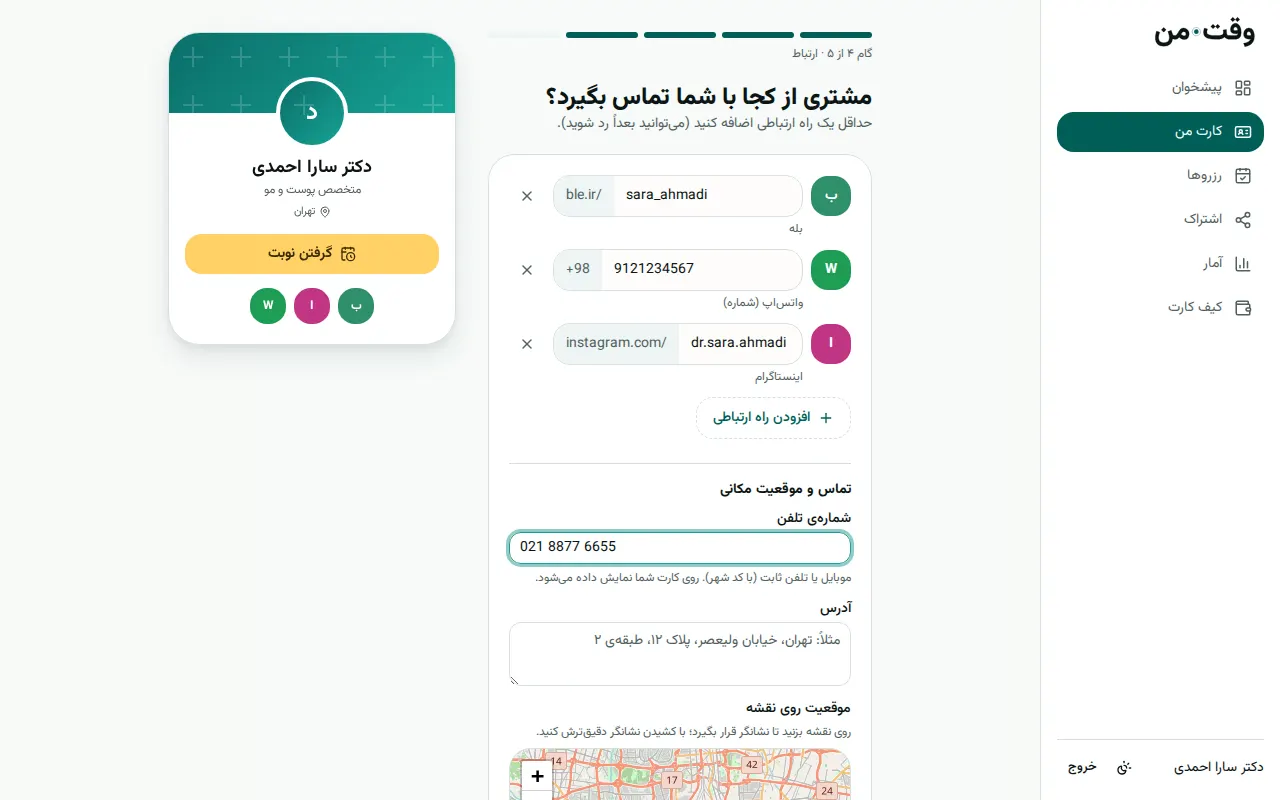
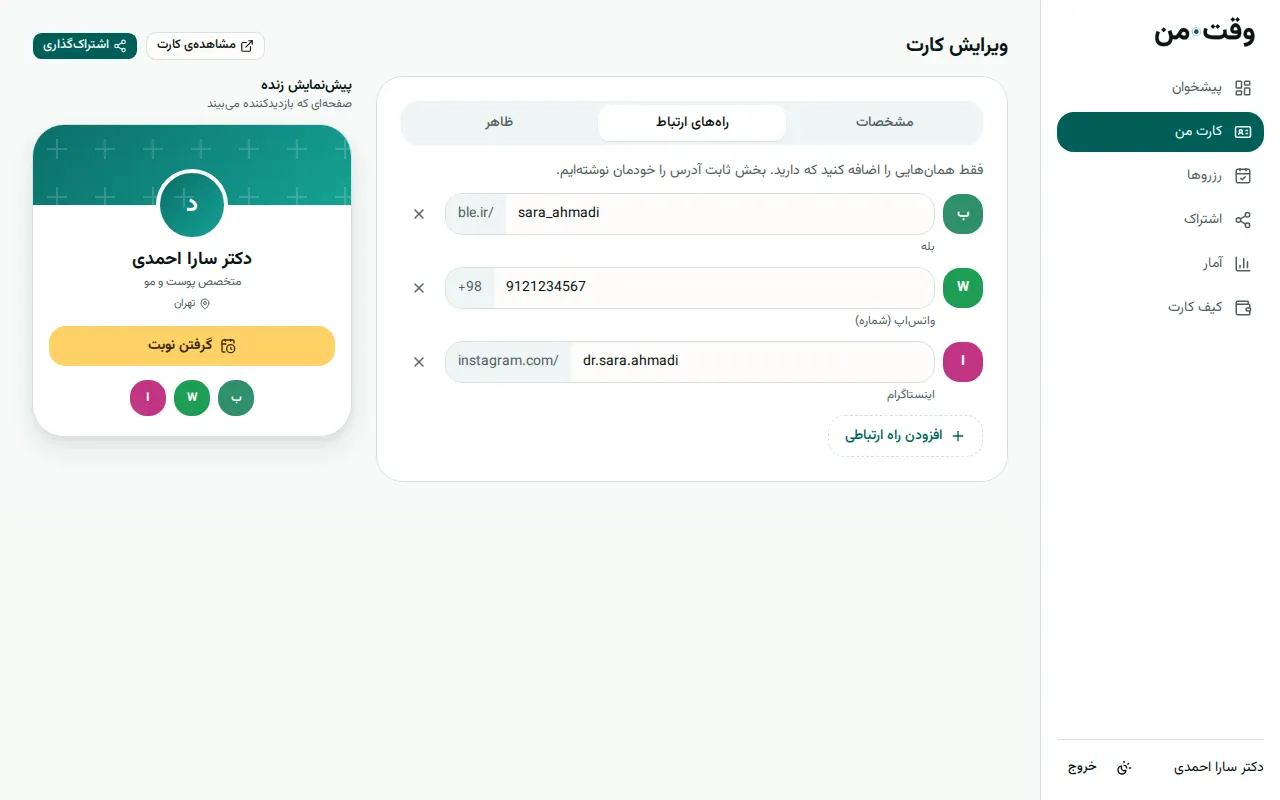
با «افزودن راه ارتباطی» بله، ایتا، روبیکا، واتساپ، تلگرام، اینستاگرام، لینکدین، آپارات یا وبسایت را اضافه کنید؛ کافی است فقط نام کاربری را بنویسید. شمارهی تلفن و آدرس مطب هم اختیاریاند و فقط اگر وارد کنید نمایش داده میشوند.
نکته: اگر لینک تلگرام یا اینستاگرام بگذارید، کنارش به بازدیدکننده یادآوری میشود که ممکن است فیلترشکن لازم باشد.
برای کارت ویزیت ورقخورنده یک طرح انتخاب کنید. ۱۶ طرح آماده هست و برای هر حوزه یک طرح مخصوص پیشنهاد میشود. هر زمان بخواهید قابل تغییر است. در پایان «ساخت کارت» را بزنید.
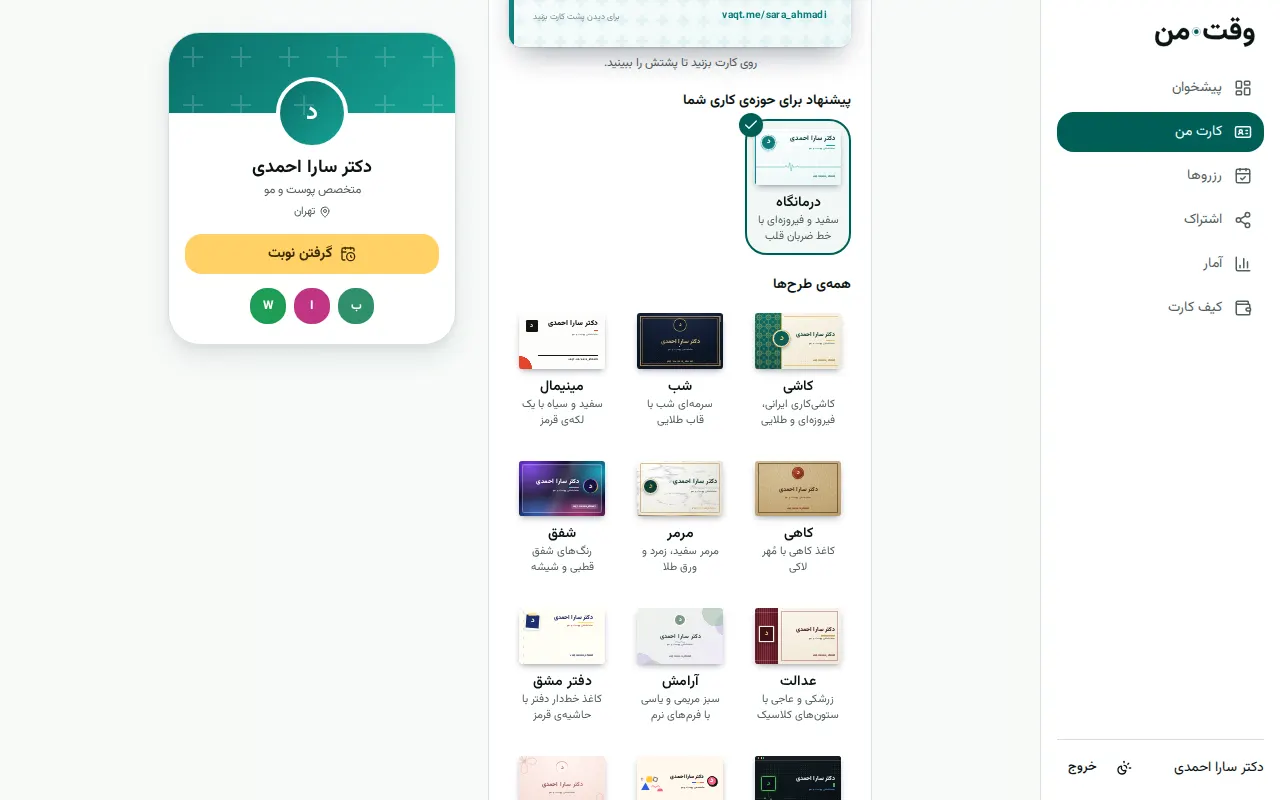
بعد از ساخت، سه راه دارید: اشتراکگذاری کارت، دیدن کارت عمومی، یا رفتن به پیشخوان.
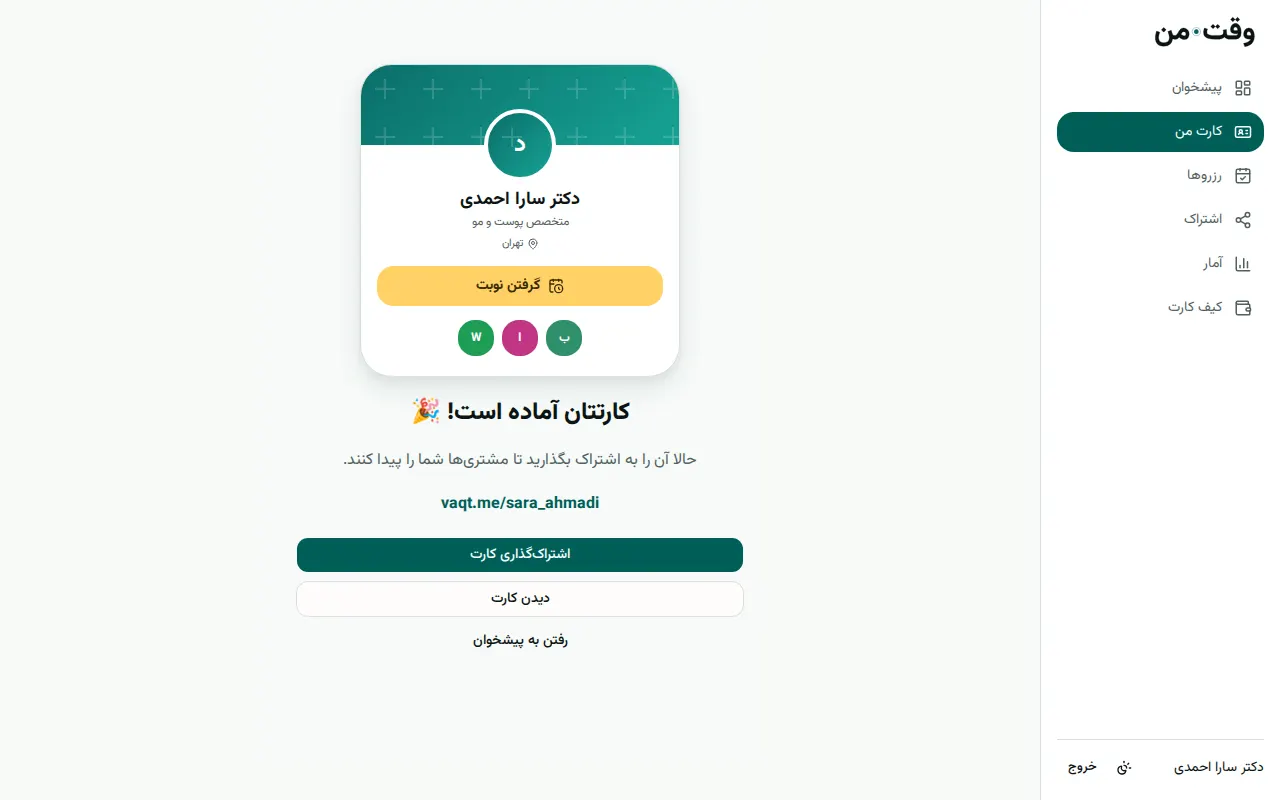
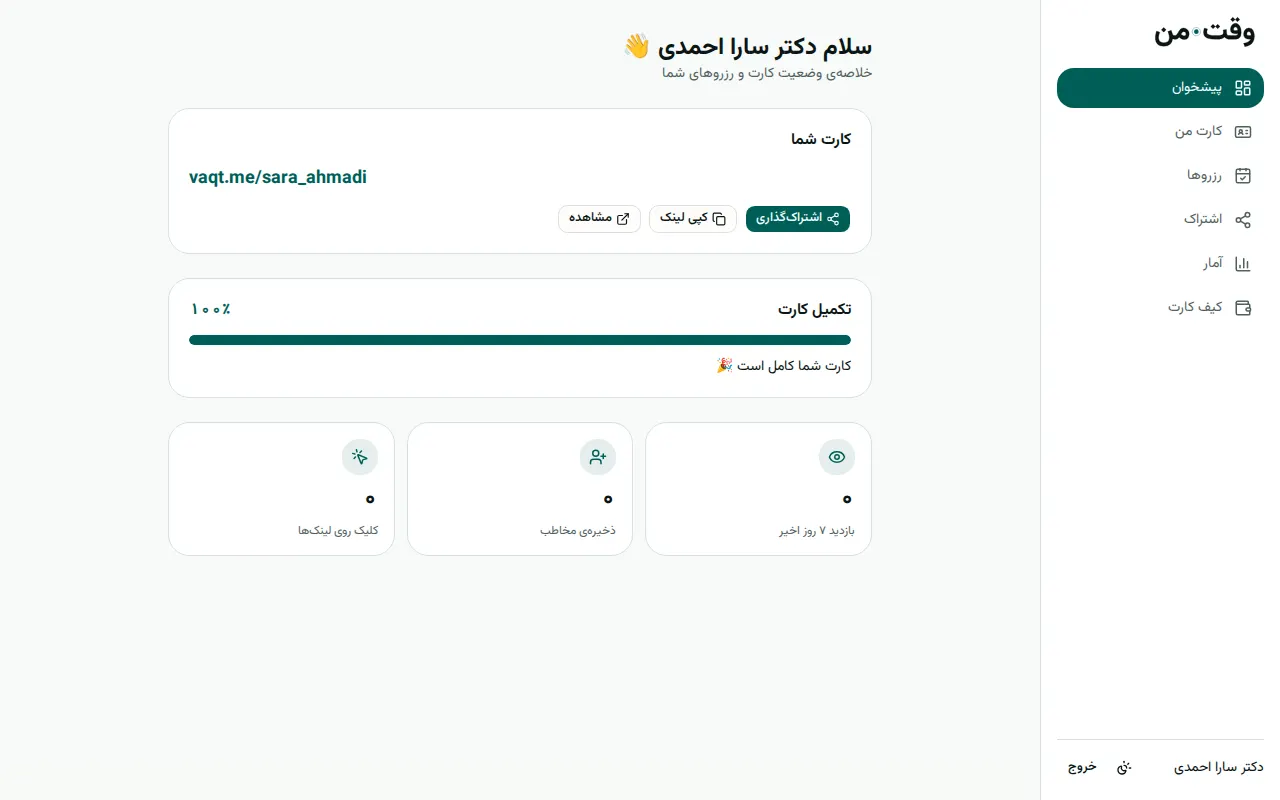
هر وقت خواستید از «کارت من» در منو همهچیز را عوض کنید. تغییرها با زدن «ذخیره» روی کارت عمومی اعمال میشوند.
بازدید هفته، تعداد ذخیرهی مخاطب و کلیک روی لینکها را اینجا میبینید. نوار «تکمیل کارت» هم گام بعدی را پیشنهاد میدهد؛ مثلاً نوشتن چند خط دربارهی خودتان یا فعالکردن رزرو.
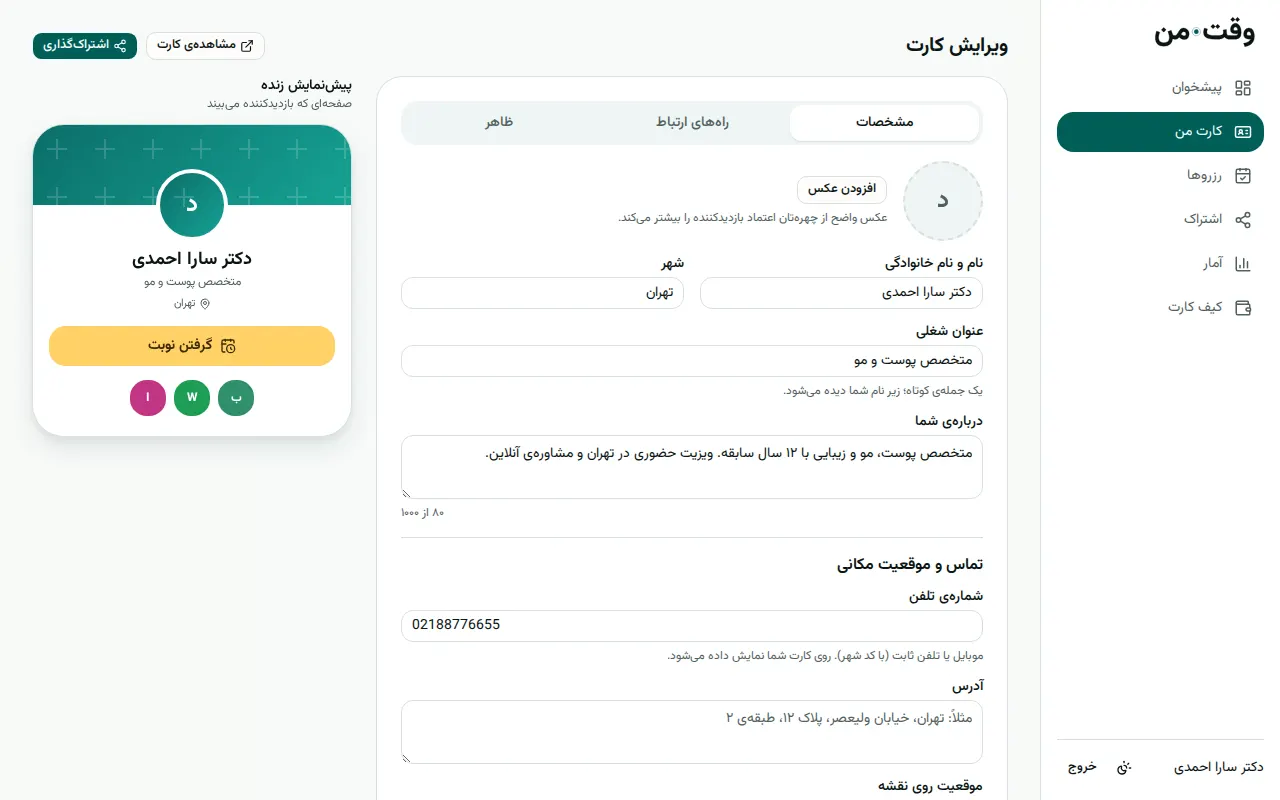
عکس، نام، شهر، عنوان شغلی و «دربارهی شما» را اینجا عوض میکنید. شمارهی تلفن، آدرس و نشانگر روی نقشه هم همین پایین هستند. متن «دربارهی من» روی کارت عمومی شما نمایش داده میشود.
پیامرسانها و شبکهها را اضافه، حذف یا اصلاح کنید. هر نوع لینک فقط یک بار قابل ثبت است. میتوانید بهجای نام کاربری، کل لینک را هم بچسبانید؛ خودکار اصلاح میشود.
حوزهی کاری، طرح کارت ویزیت و اینکه چه چیزهایی روی کارت چاپ شود (عکس، شماره، آدرس، وبسایت، پیامرسانها) را اینجا تعیین میکنید. روی کارت بزنید تا پشت آن را هم ببینید.
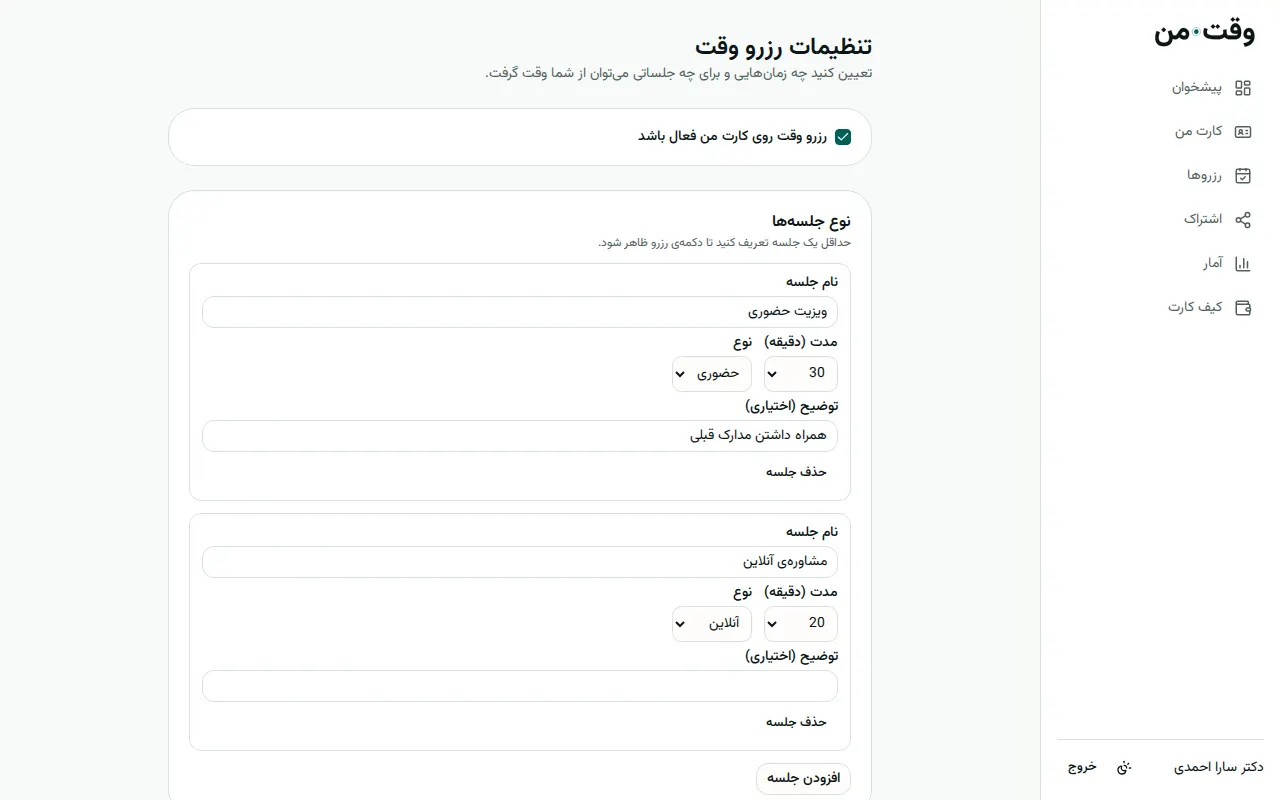
با رزرو وقت، مشتری از روی کارت شما یک زمان خالی انتخاب میکند و شما تأیید یا رد میکنید. تا وقتی یک نوع جلسه تعریف نکردهاید، دکمهی رزرو روی کارت نمیآید.
از منو «رزروها» و بعد «تنظیمات رزرو» را باز کنید. چهار کار دارید: ۱) رزرو را روشن کنید. ۲) نوع جلسهها را بنویسید: نام، مدت، حضوری یا آنلاین و توضیح اختیاری. ۳) ساعتهای کاری هفتگی را بچینید و در صورت نیاز روزهای مرخصی را اضافه کنید. ۴) «حداقل ساعت اطلاع قبلی» و «حداکثر چند روز آینده قابل رزرو باشد» را تنظیم کنید.
نکته: همهی ساعتها به وقت تهران است. ایران ساعت تابستانی ندارد، پس تغییری در طول سال نمیبینید.
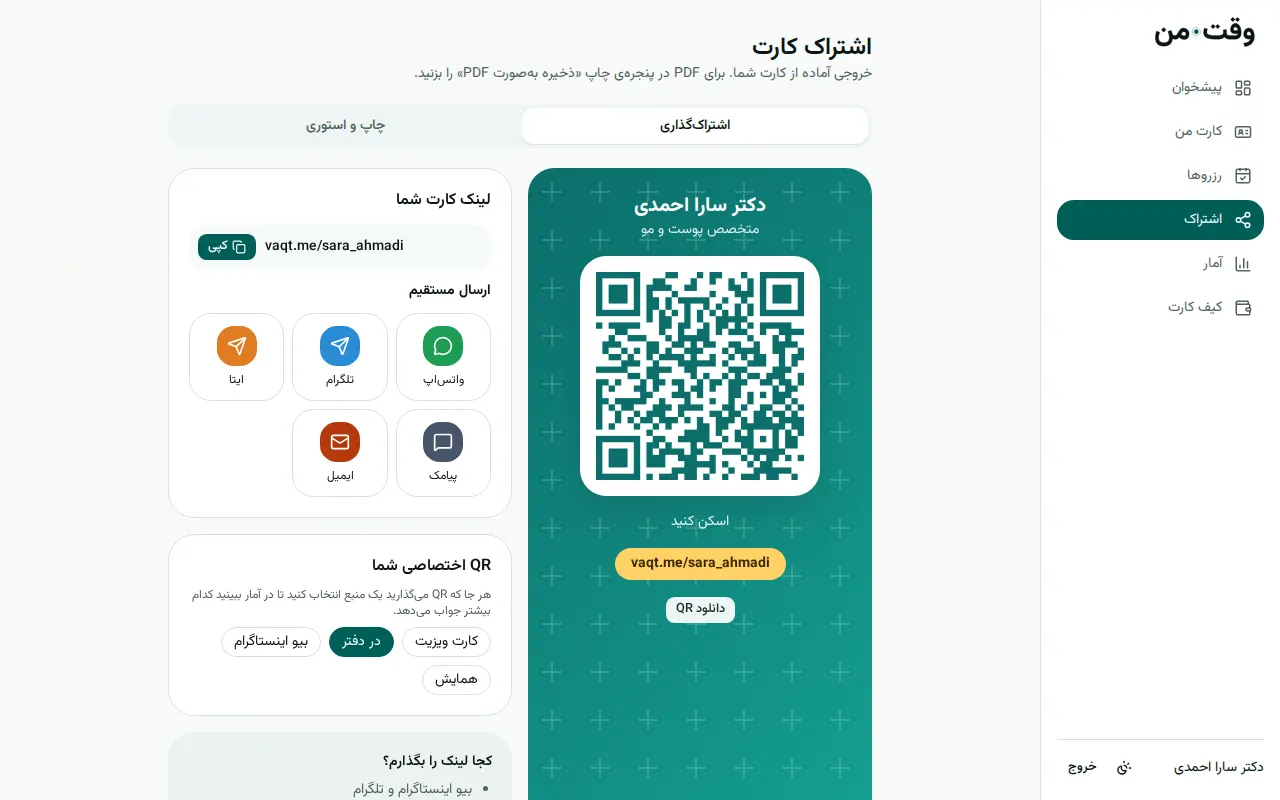
کارت وقتی کار میکند که مشتری لینکش را داشته باشد. صفحهی «اشتراک» همهی ابزارها را یکجا دارد.
لینک کارت را با یک دکمه کپی کنید یا مستقیم در واتساپ، تلگرام، ایتا، پیامک یا ایمیل بفرستید. QR اختصاصی را دانلود کنید و پیش از قرار دادن، برای آن یک «منبع» بزنید (مثلاً «در دفتر» یا «بیو اینستاگرام») تا در آمار ببینید کدام جا بیشتر جواب میدهد. تب «چاپ و استوری» هم پوستر A4، کارت چاپی ۸۵×۵۵ میلیمتر و تصویر استوری آماده میدهد.
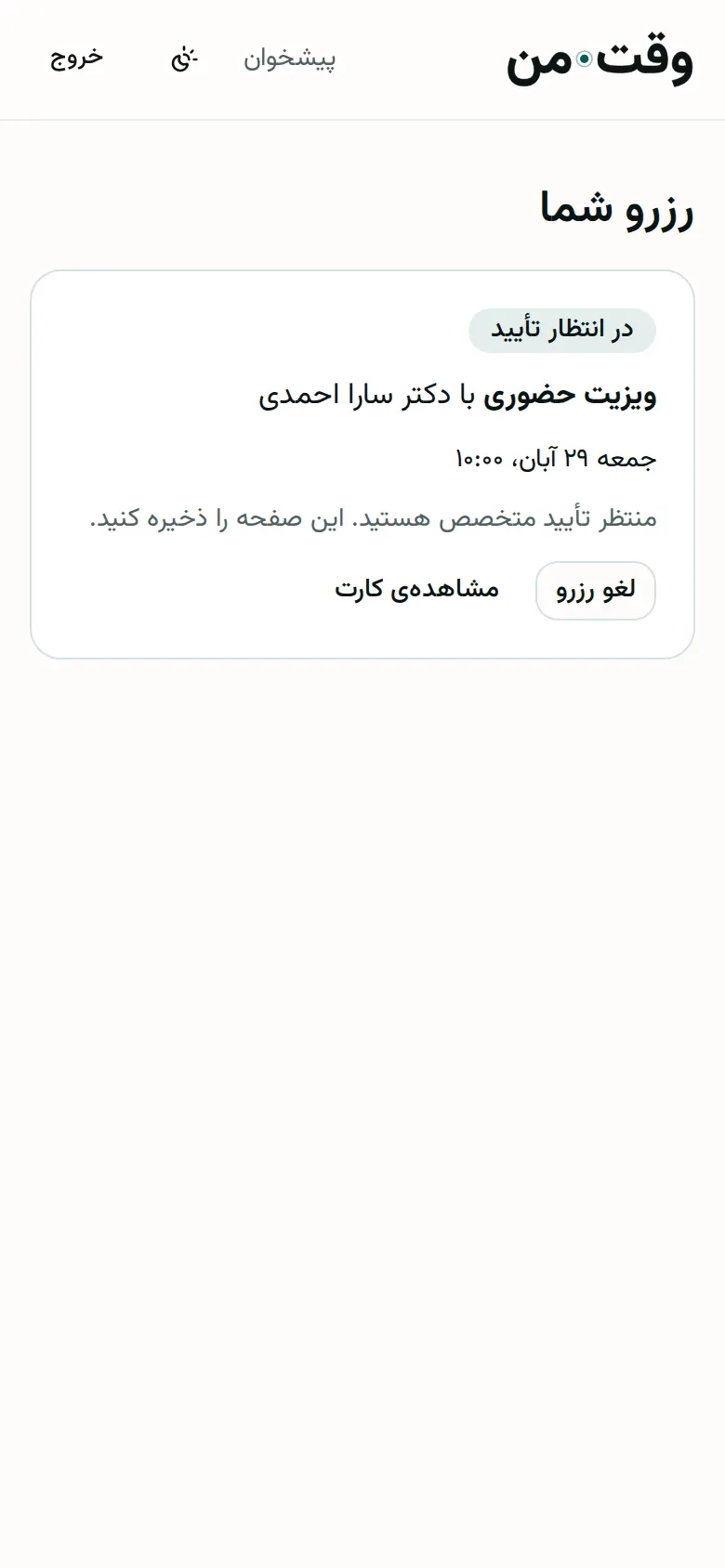
هر درخواست رزرو تا وقتی شما تصمیم نگرفتهاید «در انتظار تأیید» میماند و برای مشتری قطعی نمیشود.
در صفحهی «رزروها» بخش «منتظر تصمیم شما» را ببینید و تأیید یا رد را بزنید. بعد از تأیید، مشتری پیامک میگیرد و پیش از جلسه هم یادآوری خودکار برایش میرود. جلسههای تأییدشده را هم میتوانید لغو کنید.
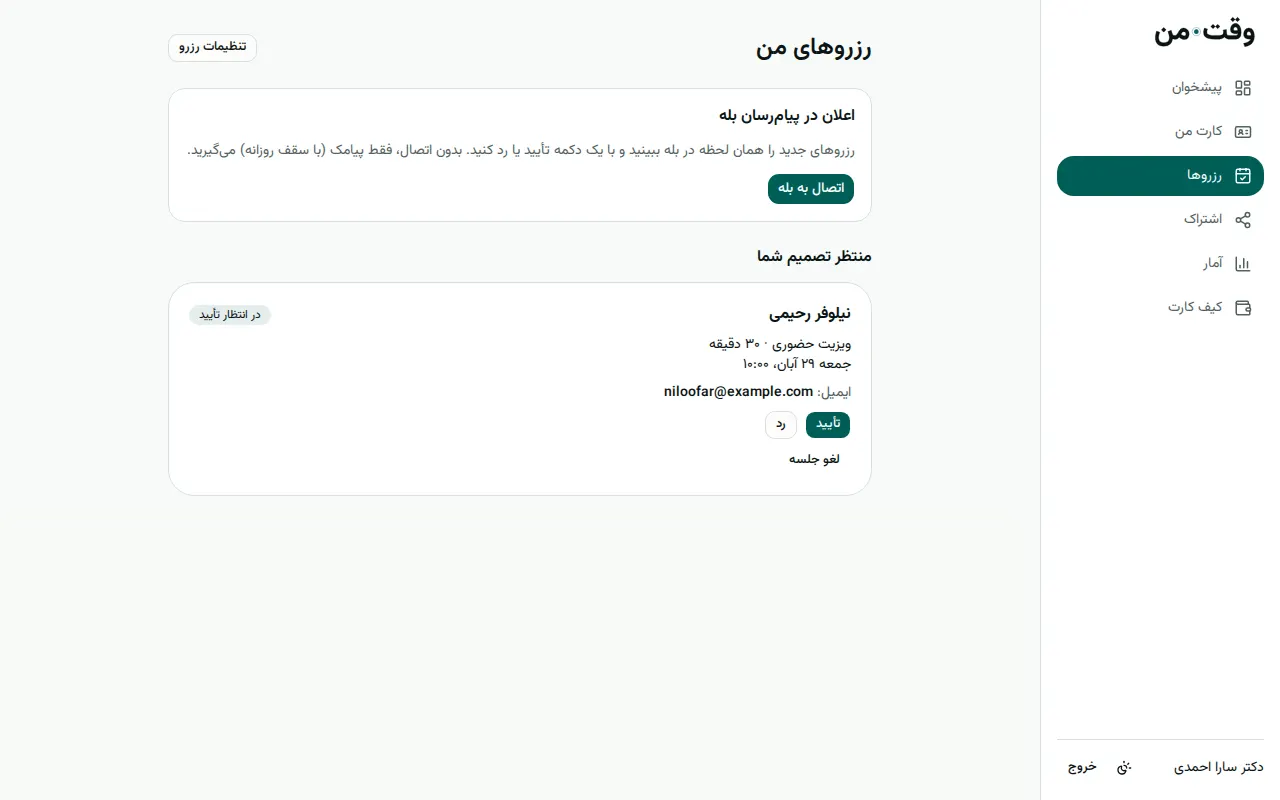
در بالای همان صفحه «اتصال به بله» را بزنید. رزروهای جدید همان لحظه در بله میآیند و با دکمهی تأیید یا رد در خود پیام جواب میدهید. اگر لینک باز نشد، کدی که نشان داده میشود را برای ربات بفرستید (۱۰ دقیقه اعتبار دارد). بدون اتصال، اعلانها با پیامک میآیند و روزانه سقف دارند.
نکته: اتصال بله را حتماً فعال کنید؛ سریعترین راه برای جوابدادن به مشتری است.
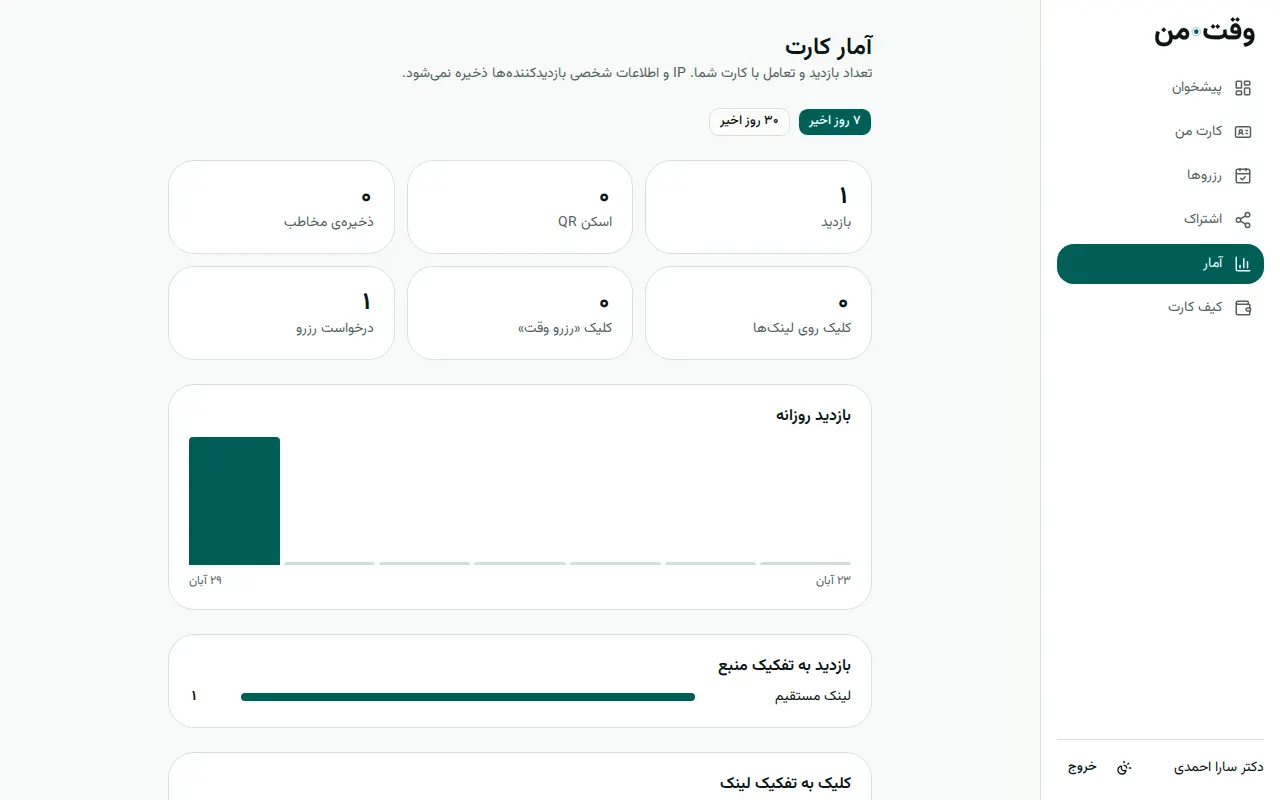
بازدید، اسکن QR، ذخیرهی مخاطب، کلیک روی هر لینک و درخواست رزرو را در بازهی ۷ یا ۳۰ روز ببینید، همراه با تفکیک منبع QR. فقط شمارنده نگه داشته میشود؛ IP و مشخصات بازدیدکننده هرگز ذخیره نمیشود.
مشتری فقط لینک یا QR شما را لازم دارد. نصب برنامه یا حساب جداگانه لازم نیست.
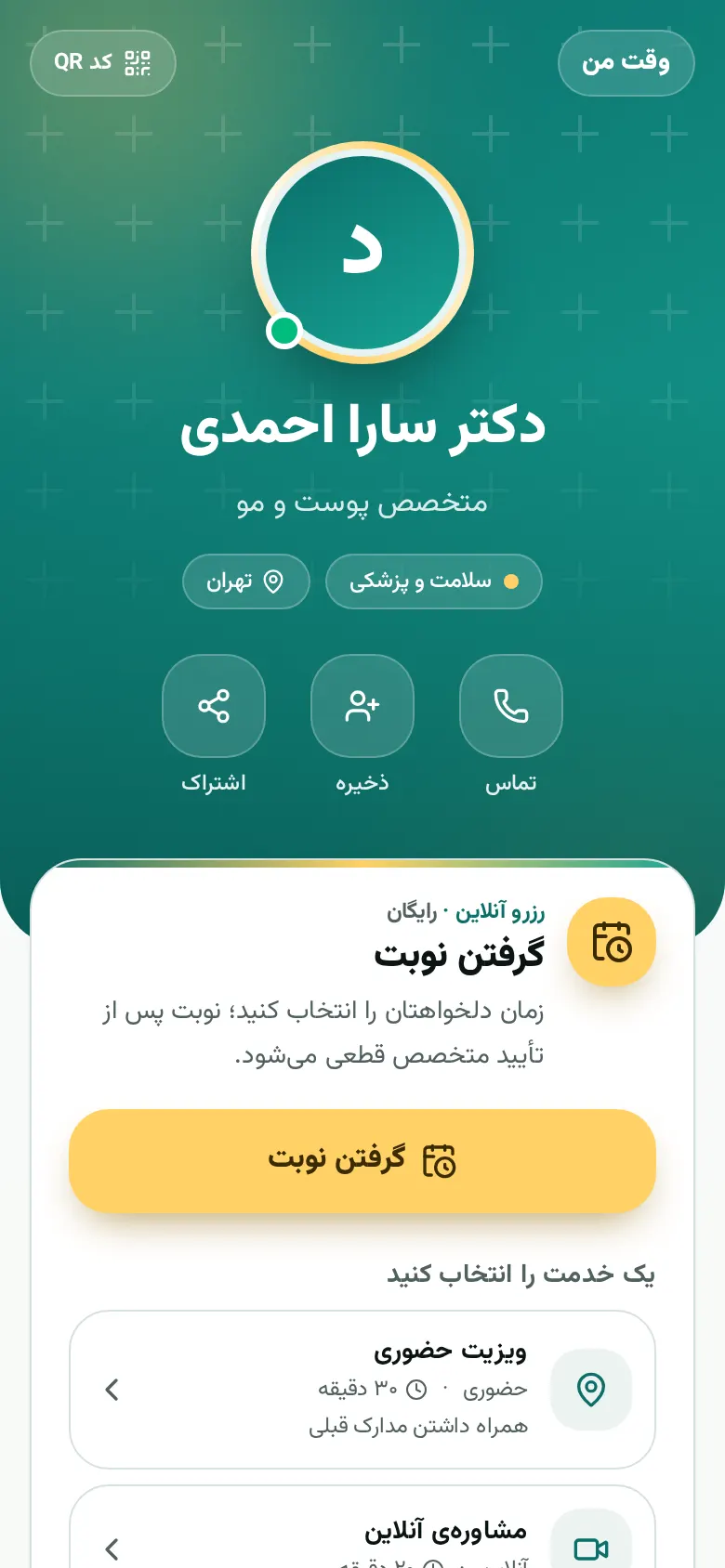
مشتری با باز کردن لینک، کارت شما را با عکس، عنوان، شهر و دکمههای «تماس»، «ذخیره» و «اشتراک» میبیند. دکمهی «ذخیره» شما را با همهی لینکها به مخاطبین گوشی اضافه میکند. پایینتر خدمات و دکمهی رزرو است.
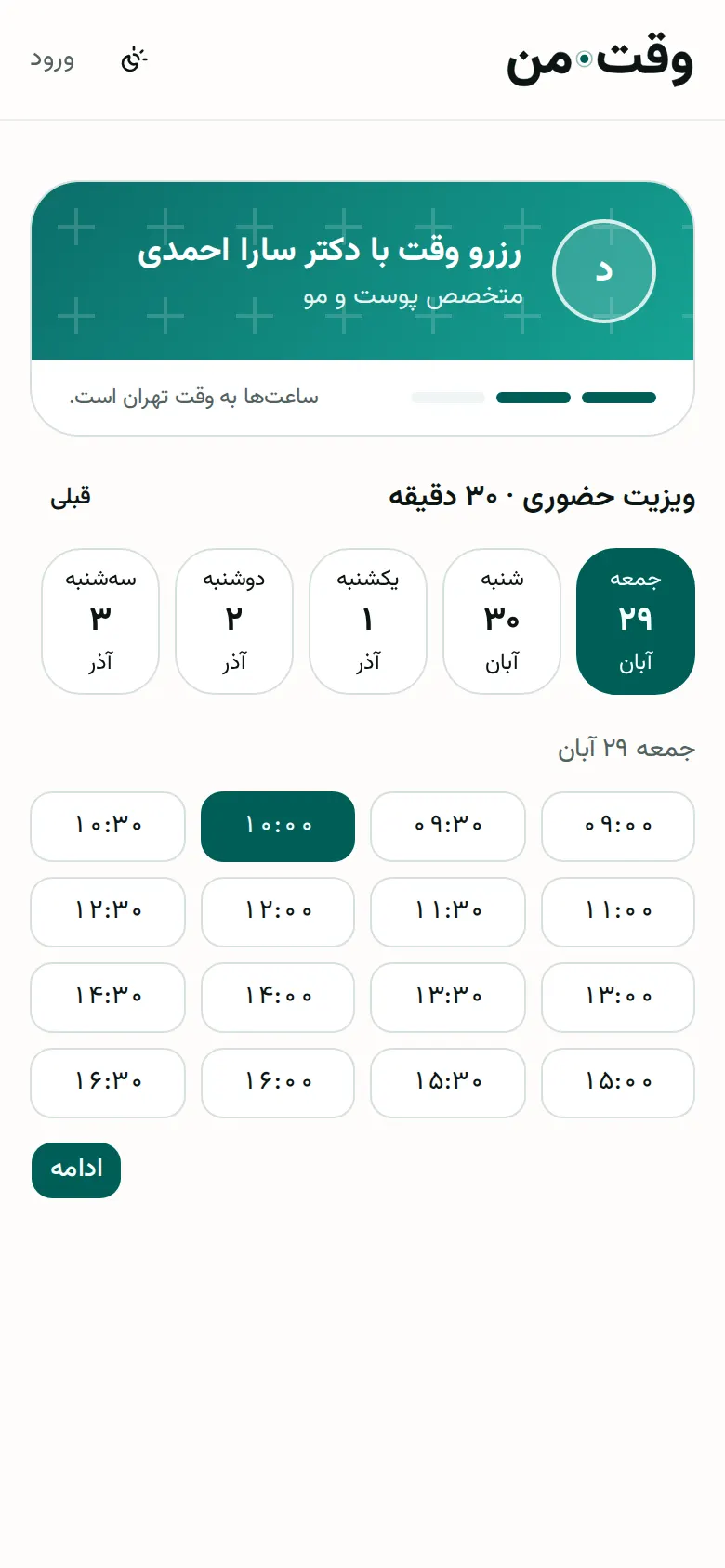
مشتری جلسه را انتخاب میکند، روز را میزند و از میان ساعتهای خالی یکی را برمیدارد. ساعتهایی که پر شدهاند یا خارج از ساعت کاری شما هستند اصلاً نمایش داده نمیشوند.
بعد از نوشتن نام، مشتری وارد میشود یا ثبتنام میکند تا درخواستش ثبت شود. همین مرحله جلوی رزروهای الکی را میگیرد.
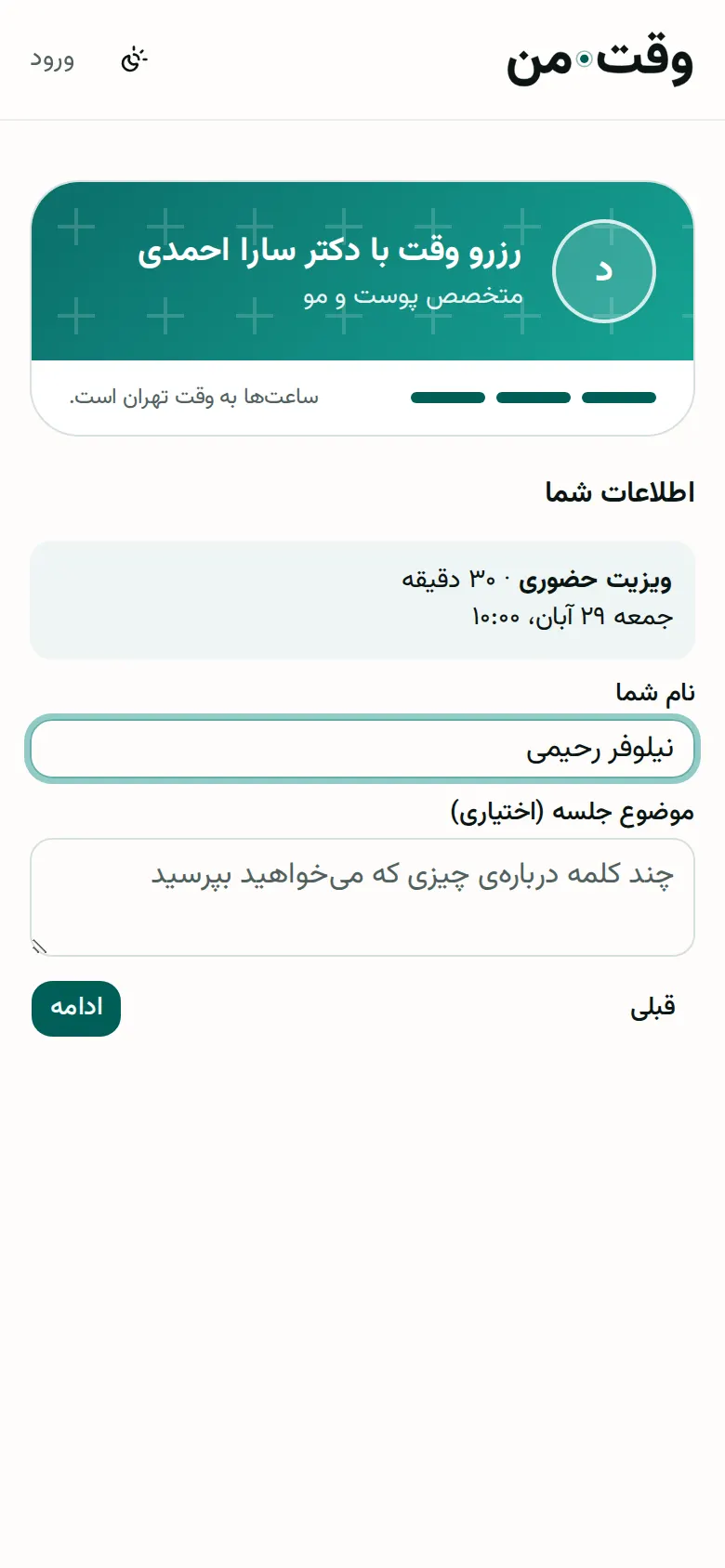
بعد از ثبت، مشتری صفحهی تأیید میبیند و با یک لینک امن میتواند وضعیت رزرو را پیگیری یا آن را لغو کند.
شمارهی تماس روی کارت فقط وقتی نشان داده میشود که خودتان واردش کنید. حتی شمارهی حساب فقط با روشنکردن «نمایش شماره» دیده میشود.
آمار فقط شمارنده است. IP و مشخصات دستگاه بازدیدکنندهها ذخیره نمیشود.
اطلاعات تماس رزروکننده فقط در صفحهی رزروهای خودتان نمایش داده میشود.
ورود با کوکی امن انجام میشود و رمز عبور فقط بهصورت هششده ذخیره میشود.
رزرو باید روشن باشد و دستکم یک نوع جلسه تعریف کرده باشید. از «رزروها › تنظیمات رزرو» این دو را بررسی کنید و ذخیره بزنید.
بله، از «کارت من». فقط توجه کنید که لینکها و QRهای قبلی دیگر کار نمیکنند و باید دوباره پخش شوند.
ممکن است ساعت کاری آن روز تعطیل باشد، آن روز را مرخصی گذاشته باشید، یا «حداقل ساعت اطلاع قبلی» بیشتر از فاصلهی تا آن ساعت باشد.
در صفحهی «رزروها» وضعیت اتصال را ببینید. اگر «متصل است» نیست دوباره «اتصال به بله» را بزنید. بدون اتصال، اعلانها با پیامک میآید.
از «اشتراک › چاپ و استوری» قالب «کارت چاپی» را انتخاب کنید و «چاپ / ذخیره PDF» را بزنید. اندازهی استاندارد ۸۵×۵۵ میلیمتر است.
کارتتان را بسازید؛ سه دقیقه بیشتر طول نمیکشد.